ラベル PC雑学 の投稿を表示しています。 すべての投稿を表示

2012年10月27日土曜日

VMware Fusion 5 なMacにWindows 8インストール。ふむふむ、手軽すぎる。

Windows 8が発売されたのでさっそくMacに仮想環境でインストール。手間も時間も全然かからなくて、最近ってすごいなと思ったり。

インストールした環境は以下の通り。

MacbookPro 13inch (Mid 2009)、2.53GHz Core2Duo、メモリ4GB。補助記憶装置のみ東芝のSSDに換装済み。Mac OSXはMountain Lion 10.8.2。仮想化環境はVMware Fusion 5 (既にWindows XP SP2の仮想マシンあり)。

といった構成。


事前にテスト環境としてXPを設定済みだったからか、Macの設定をひっぱってきてるのか、Win 8のインストールディスクを入れると即認識、設定もXPにあったものをそのまま引き継いでセットアップが提案された。


後は操作というほどの操作もなく、数十分待つとインストール完了。


設定の待ち時間に画面のバックグラウンド色の色相がぐるぐる変わるという罠が仕掛けられていてあまりの気持ち悪さに思わず画面から目を逸らすも、こういう理解し難いセンスもある意味Microsoftらしさかも知れないな、と自分を納得させてみたり。
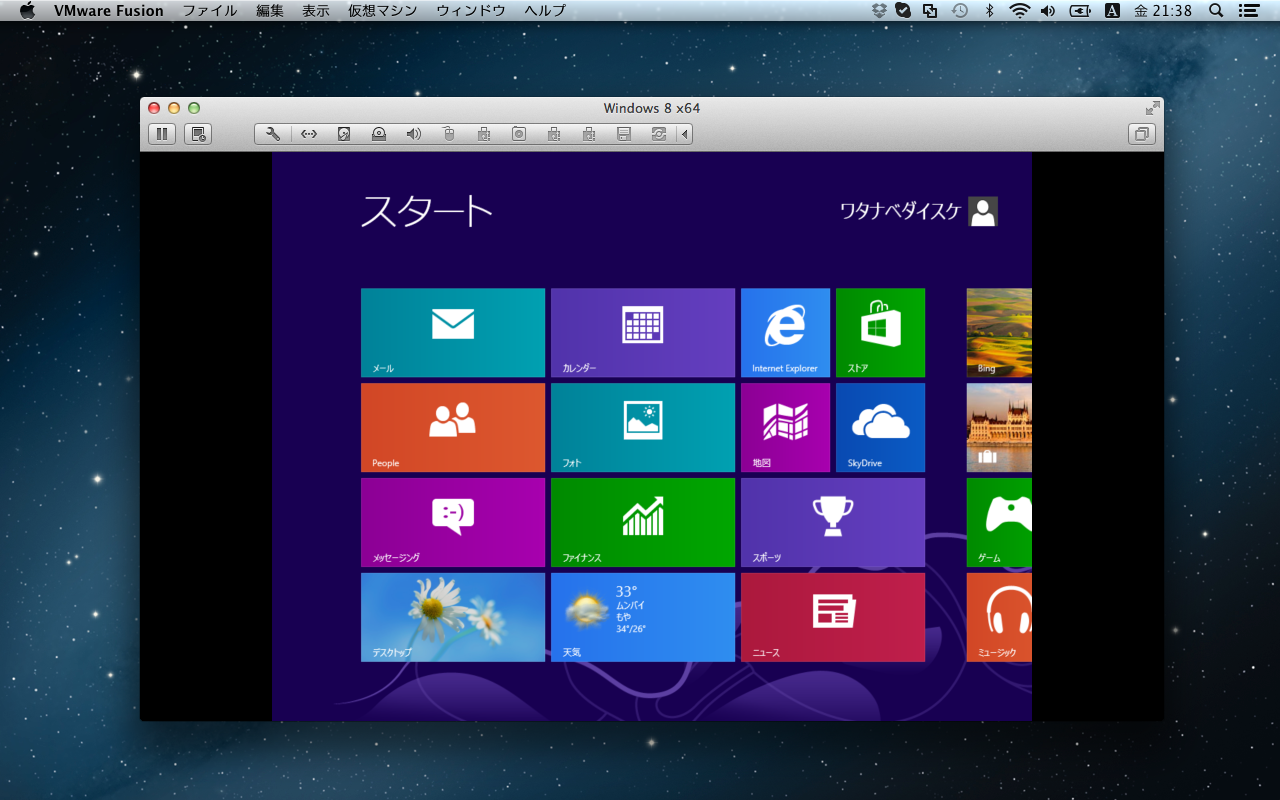


起動するとMSお得意の初見殺し新インターフェイスが見参。
使い方わかんねえ。


しかし、このわかんなさ、この風、この肌触りこそWindowsよ!
7とは違うのだよ、7とは!

ちなみにMicrosoft嫌いじゃないわよ。私Macユーザーだけど。

2012年8月6日月曜日

ライフハッカーの『Macbook Airより小さい「ポータブルMac」でいつもの作業環境を持ち歩こう』知らなかった人には一読を薦めたい

あまりにもそのまんまなので気が引けるんですが、ライフハッカー日本版の『
Macbook Airより小さい「ポータブルMac」でいつもの作業環境を持ち歩こう』について。

要は外付けHDDをMacの起動ディスクとして構築しておいてポータブルに活用してしまおうという話。
記事では10.4以降でのやり方となっていますが、各種ドライバの不整備などで非常に使い勝手がアレだった頃の初期Mac OSXでもよく使われていた手法ですね。
かく言う僕も数年前まではFireWire接続の初代iPodをこれに近い手法でポータブル起動ディスクとして使ってました。
僕個人的には今ではGoogleや他のクラウドサービスで事足りるようになった(ポータブルMac自体もかなり軽量化されたしね)のでこういうシステムは使ってませんが、バリバリにカスタマイズするEmacs使いや特殊なアプリケーション環境が必要な人にとってはまだまだ使えるTipsなんじゃないかな。

2012年1月24日火曜日

げげっ、Picnik終了のおしらせ

けっこう気に入ってたんだけどな…。


残念ながらオンライン写真編集ツール"Picnik"が4月19日でサービスを終了するとのこと。
そのかわり終了までの間は無料会員にはPremium機能も全て開放するそうです。でもやがてなくなってしまうことには変わりないワケですから益々名残惜しくなってしまいますよね。

以前の記事にも書いた通り、なかなかいいサービスだっただけに悔やまれます。

2012年1月11日水曜日

たまにはコンピュータの大掃除なんていかが?

年末には家の大掃除をするのが慣習となていますが、コンピュータの大掃除って意外とみんなやってないのかな、と思うんです。
かく言う僕も掃除や整理整頓が異常なまでに苦手なタイプなんですが、普段使っているラップトップの大掃除をしました。年は明けてからでしたけど。

というわけで今回はそんなパソコンの大掃除の話を。

パソコンやコンピュータの大掃除というと機械的な部分とデータ的な部分に大別されますが、僕個人としてはデータの面ではMacのパーティションを半分にざっくり分割して、ある程度の期間毎にその2つのパーティションに交互にOSのクリーンインストールを行うという手法でシステムの健康状態を維持しています。
おそらく他人から見ればヘンテコなやり方なんだろうとは自分でも思うのですが、再セットアップ以前の環境を一応別パーティションに維持するためデータの紛失もなく万が一旧環境の復旧が必要となっても起動ディスクを切り替えるだけで即復旧できるという点がメリットです。

と、そんな運用をしているので、HDD内についてはそれほど大袈裟な大掃除は必要なかったんですが、ハードウェアについては簡単なバラシ作業を含めた大掃除をしました。
僕が現在使っているのはMacBook Pro 13inch (Mid 2009) です。このシリーズは光学ドライブにスロットローディング方式を採用しているのでたまに掃除したいと思っていたんですよね。おまけに常に持ち運んでいろんな環境で使っていたり喫煙者だったりもするのでホコリ等が気になっていました。


僕のMacBook Proの底面パネルを開腹した状態が上の写真なのですが、ちょうど写真で見ると上側中央にファンがあり、さらにその上部黒いヒンジ部に排気を行う構造となっているため、このあたりに重点的にホコリがたまります。また、左側の大部分を占めるSuper Driveの掃除のため、ドライブを取り外します。ただしこのパーツは左下のHDDを外してからでないとバラせないため、分解手順としてはHDD→Super Driveの順となります。
これらを分解してからエアダスターやOAクリーナーを使ってホコリを除去していきました。

そんなこんなで道具のメンテナンスも済ませたので、今年もまた元気にお仕事をがんばっていこうと思いますですよ。

2012年1月2日月曜日

今のところMacOSX Lionのことえり予測変換は切っとくほうがいいかもね


OSX Lion(10.7系列)をインストールしてから文字入力時に時折動かなくなることがあるのがとにかくストレスだったのですが、多忙にかまけてさっぱり対策を打っていなかったんですね。

時間があったので少々いじってみたんだけど、やっぱり目星をつけていた通り『ことえり』の予測変換機能がネックだった模様です。

というわけで、画面上部のメニューバーから『ことえり環境設定』を出して『よく使われる言葉を予測して表示する』のチェックを外して使っています。う〜ん、ことえりに高機能を期待しているMacユーザもそれほど多くはない(ある意味諦めてる)と思うんですがどうでしょう? ちょっと今回の予測変換はデメリットのほうが大きい気がしてならないんですがねぇ…。

2011年9月16日金曜日

【情報処理 試験】画像(静止画)まとめ

情報処理系の資格試験で出題されるマルチメディアの分野のうち、特に静止画像についてまとめてみようと思います。

(1) 画面(ディスプレイ)に画像を表示する

まず、コンピュータの画面は(赤/緑/青に)発光する点(ドット)の集合によってできています。
この発光する点のことを『画素(ピクセル)』と呼び、1つ1つの画素はそれぞれ何段階かの明るさの『赤/緑/青(Red,Green,BlueでRGBと呼ぶ)の光』を発色します。

画素の数が多ければ多いほどキメの細かい画像を表示することができ、またRGBの光の発色の段階が多ければ多いほど加法混色によって豊かな色数を表示することができます(RGBについては"画像のカラーモードについて"を参照)。
↑ 画素数による画質の違い(右は画素数が少ない)
↑ 色数による画質の違い(右は色数が少ない)

(2) 標本化→量子化→符号化 (デジタル画像を作り出すプロセス)

元となる情報が入力されると、コンピュータの内部では標本化、量子化、符号化というプロセスを経てデジタル画像が生成されます。
標本化の段階では形を画素(ピクセル)に置き換え、量子化においては各ピクセルの色をRGBの発色量として表す。そして符号化によってコンピュータが扱える「0」と「1」の集合のデジタルデータとなる。(上の画像はそのイメージ)
標本化周波数(画素数)が高いほど滑らかな形状を得ることができ、量子化レベル(1ピクセルあたりのビット数)が大きいほど色調の再現性が高くなります。また、画像データは符号化した際にデータ量がとても大きくなってしまうことがあるため『圧縮』を行うことがよくあります(後述)。

(3) 画像データ量の計算のしかた

画像のデータ量を求めるには、画像のピクセル数と1ピクセルあたりのビット数をかけ算すればOKです。

(例) 縦600ピクセル、横800ピクセル、1ピクセルあたり24ビットの画像のデータ量
600*800*24=11520000 (ビット)
あとは単位(ビットかバイト)と補助単位(キロ、メガ等)を問題で問われているものに正しく揃えて解答とします。

(4) 静止画のデータ形式と圧縮

静止画のデータ形式の代表的なものを覚えておきましょう。まず押さえておきたいポイントは扱える色数と圧縮の方式です。

可逆圧縮は圧縮されたデータを元のサイズに戻すこと(伸張/解凍)ができます。

学習に余裕がでてきたらファイル形式についてはもう少し細かいところまで学習するようにしましょう。

画像処理論―Web情報理解のための基礎知識画像処理論―Web情報理解のための基礎知識
美濃 導彦 by G-Tools


こんな記事も書きました【情報処理 試験】動画データまとめ / 【情報処理 試験】音声データまとめ / 【情報処理 試験】画像(静止画)まとめ 
こんな記事も書きました 
基本情報午後対策(ネットワーク/セキュリティ分野)平成18年春 "問3" / 基本情報午後対策(ネットワーク/セキュリティ分野)平成18年春 "問2" / 【情報処理 試験】画像(静止画)まとめ / ITパスポート試験学習者のための法律・ガイドライン・標準化用語(ほぼ)完全Wikipediaリンク集 / ITパスポート試験学習者のためのマルチメディア用語(ほぼ)完全Wikipediaリンク集 / ITパスポート試験学習者のためのネットワーク用語(ほぼ)完全Wikipediaリンク集 / 画像のカラーモード(RGBとCMYK)について / 平成19年基本情報午前問題に見るアドレスクラスとサブネットマスクの解法

2011年9月9日金曜日

9月下旬発売予定! WACOM Inkling に超期待です!

Sony TabletやLTE対応Androidタブレットが世のガジェット好きの視線を釘付けにしている(ような気がする)この2011年9月、今僕が最も注目しているデジタル機器がWACOMの『Inkling』です。

Inklingはタブレット入力機器の世界では唯一無二のメーカー、WACOMが2011年9月下旬に発売する予定の新しいペン型デバイス。専用ボールペンで紙に描画した軌跡をそのままデジタルデータとしてPCに転送できます。
しかし実は同様の製品は既にいくつか存在しており(ぺんてる『airpen』等)、まあ、良く見かけるという類いの機器ではないものの技術的には決して目新しいというわけではありません。
そんななか、僕がInklingに注目する理由はなんといってもPC側ソフトウェアとの連携の良さ。単に画像としてデータを持つだけでなくペンで紙に描画している時点でレイヤーを持つデータを作成したり、画像データもビットマップのみならずベクターデータとしてPCに転送することまでできるのです!まさにこの機能こそがInkling最大の特徴だと感じています。
ここまで読んでまだピンとこないという方もYouTubeの紹介動画を観ればなんとなくでも凄さを感じてもらえると思います。

僕はこの動画を観てInklingはただ物珍しいだけのガジェットではなく、導入することで今までの制作のワークフローからいくつかの工程を減らしてしまうような……そう、”新しい世代の仕事道具“となる可能性を秘めたツールだと直感しました。

まずはとにかく早く実機に触ってみたいですね。
モニターっていう形ででも……ワコムさん、どうですか…?

ペン画ノートペン画ノート
視覚デザイン研究所 by G-Tools

2011年8月30日火曜日

オンライン画像編集ツール“Picnik”がなかなかいい感じ

このところ、ちょっとした画像の編集に『Picnik』というオンライン編集ツールを使い始めました。
物は試しということでこのBlog上の画像も今のところは全てPicnikで処理しています。
Picnikは昨年Googleが買収したサービスで現在はPicasaのウェブアルバムからも直接アクセスできて便利です。これを使うと、完全にWebブラウザ上だけで作業ができるので今後ChromeBookなどで多くのユーザに使用されるようになると一気に注目度が上がるかも。もう少し使い込んでみようと思っています。

PIC-NIC
PSY・S
B00005G7B2

2011年8月26日金曜日

無線LANのチャンネルについての話

近年では無線LAN(Wi-Fi)の普及がかなり進んだこともあって、場所によってはたくさんの無線LANアクセスポイントを見つけることがあります。
これらはとても便利に使える反面、アクセスポイントが密集した学校やオフィスビル等では電波の混信が起きて通信に支障が出るケースも見受けられるようになってきました。
こうした問題を回避する手っ取り早い手段として、アクセスポイントのチャンネルを近所にある他のアクセスポイントと遠く離すという方法があります(無線LANのチャンネルについてはここがとてもわかりやすい)。

自分の周りにあるアクセスポイントを探し、チャンネルなどの情報を収集するのに便利なソフトとして、Macだと"iStumbler"があります(上の画像)。
iStumblerは起動するだけでMacの周囲にあるアクセスポイントとそれらの情報をリストにして表示してくれます。これを参照して自局アクセスポイントのチャンネル設定を別途変更してあげると電波干渉の軽減に効果があります。また、電波強度が低いようだったらアクセスポイント自体の位置をより電波が強くなる所に変えてみるのも効果的です。

ただし、どうも今回紹介したiStumbler99、現状ではMacOSX 10.7 Lion上では動作に不安があり、頻繁に異常終了してしまいます。
使い勝手のいいソフトなだけに、これについては早めのアップデートが望まれる所です。

無線LANセキュリティの教科書2011 (DVD付) (白夜ムック)無線LANセキュリティの教科書2011 (DVD付) (白夜ムック)
ハッカージャパン編集部 by G-Tools

2011年8月25日木曜日

Steve JobsのCEO辞任は「普通の会社」としてのAppleの巣立ちか

The History of Jobs & Apple  1976〜20XX (100%ムックシリーズ)各所で報道されている通り、Steve Jobs氏がAppleのCEOを辞任しました。
これを受けて各所ではAppleがまた(Jobs不在の)暗黒時代へと戻るのでは、というネガティブな論調が多く見られますね。
しかし当分の間はAppleもJobs影響下の企業風土を維持するでしょうし、何しろ莫大な現金を内部留保してもいるため、短期的にはJobs辞任がApple没落に直結するとは考えにくいかな、と僕個人的には考えています(CEO辞任後もAppleには留まるとのことだし)。
確かにJobs復帰前(特に90年代中期)のAppleは暗黒時代と呼ばれるのも否定できないほどの迷走と経営悪化の渦中にあり、Jobs復帰以降に劇的なV字回復と高度成長を遂げたのは事実です。でもかつてのJobs不在時代にもAppleは"Newton"のような革新的製品を開発していたわけだし「普通の会社」としてのAppleはまだまだ大丈夫なんじゃないかな。
あれだけの組織がいつまでも一個人のカリスマ性に頼っていくわけにもいかないでしょうしAppleという企業がいよいよ親離れの時を迎えたと考えるのが妥当なのかもしれませんね。

2011年8月2日火曜日

MacOSX 10.7 Lion インストールディスク作成用ディスクイメージの在処


App Store専売になったOSX 10.7 "Lion" ですが、クリーンインストールしたい等の理由で物理的なディスク媒体が欲しいというケースもあるかと思います。
検索するとあちこちで記述はありますが、ここでもメモとして手順を書いておくことにします。
App Storeから入手したLionのインストーラはMacの「アプリケーション」フォルダにパッケージの形で保存されます。このなかにディスクイメージ(.dmg)が入っているので、アイコンをcontrol+クリック(右クリック)して「パッケージの内容を表示」で中身を表示します。

パッケージ内を → Contents → SharedSupport と辿っていくと、InstallESD.dmg があります。これがディスクイメージです。
このファイルを別の場所にコピーしてからディスクユーティリティ(「アプリケーション」フォルダ → ユーティリティ に入っている)を使って「ディスクを作成」で空のDVDなどをインストールディスクにします。
この手順は他の用途にもいろいろと応用が利くので、Mac初心者も憶えておくといいと思います。

Mac OS X Hacks―プロが使うテクニック&ツール100選Mac OS X Hacks―プロが使うテクニック&ツール100選
ラエル ドーンフェスト ケビン ヘメウェイ Rael Dornfest by G-Tools

2011年7月13日水曜日

画像のカラーモード(RGBとCMYK)について

RGBカラー(主にディスプレイ等で使います)
光の三原色(R=赤、G=緑、B=青)の組み合わせによって色を表現します。
RGBそれぞれの色の発色を0~255の数値で表します。
数字が大きければ大きいほど、その色は強く発色します。例えば「赤」ならR=255,G=0,B=0 で表されます。
また、R=255,G=255,B=0 で「黄色(Y)」になるように、RGBの組み合わせで様々な色を表現できます。RGBすべての光(色)を発色させると「白」になります。眩しい光を白く感じるのと同じ原理です。これを「加法混色」といいます。


CMYKカラー(主にプリンタ等で使います)
インクの色(C=シアン、M=マゼンタ、Y=イエロー + K=黒)の組み合わせによって色を表現します。
CMYKそれぞれの色の濃さを0%~100%の数値で表します。
数字が大きければ大きいほど、その色は濃く印刷されます。例えば「黄色」なら。C=0%,M=0%,Y=100%,K=0%
また、C=0%,M=100%,Y=100%,K=0% で「赤(R)」になるように、CMYの組み合わせで様々な色を表現できます。CMYすべてのインク(色)を混ぜると理論上は「黒」になります。絵の具をどんどん混ぜていくと色が濁っていくのと同じ原理です。これを「減法混色」といいます。
また、一般的には便宜上CMYの3色に黒(K)のインクを足してCMYKとして扱っています。

色の秘密―最新色彩学入門 (文春文庫PLUS)色の秘密―最新色彩学入門 (文春文庫PLUS)
野村 順一 by G-Tools


こんな記事も書きました
 
基本情報午後対策(ネットワーク/セキュリティ分野)平成18年春 "問3" / 基本情報午後対策(ネットワーク/セキュリティ分野)平成18年春 "問2" / 【情報処理 試験】画像(静止画)まとめ / ITパスポート試験学習者のための法律・ガイドライン・標準化用語(ほぼ)完全Wikipediaリンク集 / ITパスポート試験学習者のためのマルチメディア用語(ほぼ)完全Wikipediaリンク集 / ITパスポート試験学習者のためのネットワーク用語(ほぼ)完全Wikipediaリンク集 / 画像のカラーモード(RGBとCMYK)について / 平成19年基本情報午前問題に見るアドレスクラスとサブネットマスクの解法

2011年7月10日日曜日

【追記あり】adidasのmiCoachとandroidの組み合わせが使いやすい

さて、新潟シティマラソン2011に向けて全くの素人がトレーニングを始めたわけなんですが、予備知識ゼロだと何から手を付けていいのやらさっぱりわからないんですね。まぁ当たり前ですけど。
そんな僕がふと見つけたのがadidas miCoachです。
要するにWebサイトと対応ギアでトレーニングの支援とコーチングをしてくれるサービスで、トレについて右も左もわからない状態の僕は迷わずユーザ登録しました。無料だし。
さらに専用のギアを購入しなくてもAndroid携帯にアプリをインストールしてそのままワークに使えるという点がうれしいところ。
基本的な使い方はAndronaviのこのページが非常にわかりやすいのでこの通りに進めればすぐに使い始めることができます。
なにしろ目標設定と週何回トレーニングするかさえ決めてしまえばもう日々のトレーニングの内容もスケジュールもmiCoachが一瞬で全部計画してくれるっていう気軽さに惚れ惚れ。
トレーニング中は音声と画面表示でペースなどのコーチングをしてくれるし、メニューを終えた後もその日こなしたデータを自動でサーバと同期してくれる。疲れた状態でいちいちデータの入力作業をするのも苦痛だろうなと思うと地味ながらありがたく感じる機能です。

そして使い方の練習も兼ねて「アセスメント ワークアウト」をしてみたデータの追跡画面スクリーンショットが下の画像。
専用のギアを使わないと流石に心拍数までは記録できないとはいえ、Android端末内蔵のGPSを使って走行距離やペースなどはしっかり反映されています。
またAndroid上では端末に記憶されているプレイリストを引っ張ってワークアウト中に音楽を聴くこともでき、コーチング音声と音楽の音量バランスもアプリから設定できるなど、いろいろと良く出来たアプリであると言えそうです。
そんなこんなで、明日からもmiCoachとAndroid片手にトレーニングを継続したいと思います。

【追記(2012年1月6日)】ギークだからこそスマホのコーチングでアスリートになろう!『adidas miCoach』という僕の記事がTABROIDに掲載されています。Android版に特化した内容ですが興味ある方はぜひご一読下さい。

adidas (アディダス) 01 MICOACH ペーサー バンドル BLK GR871

売り上げランキング : 15130


Amazonで詳しく見る by G-Tools